はじめに
家の回線を10Gに上げる前、1G回線の頃にも同じことをした記憶があるのですが、
その時のスクリーンショットなどは残っていないので、現在使っているルーターF2886Sの場合で改めて手順をまとめておきます。
自分用の備忘録ですが、同じように「接続数が足りない!」と困っている方の参考になれば幸いです。
我が家は5人家族で、スマホ・タブレット・ノートPC・ゲーム機・スマート家電など、ネットに繋がる機器がどんどん増えていきました。
気づけば30台以上が同時にWi-Fiにぶら下がることもあり、デフォルトの設定ではIPアドレスの割り当てが32台までしかなく、接続が不安定になることが頻発しました。
「誰かのスマホが繋がらない」「テレビのストリーミングが途切れる」といった小さなストレスが積み重なり、原因を調べてみると最大接続数の制限に行き着いたのです。
最大接続数変更方法
そこで行ったのが、ルーターの管理画面からDHCPの設定を変更する方法です。
ブラウザのアドレスバーに「192.168.0.1」と入力し、管理画面にアクセス。
初期パスワードはルーター裏面に記載されていますが、私はセキュリティのためすでに変更済みでした。
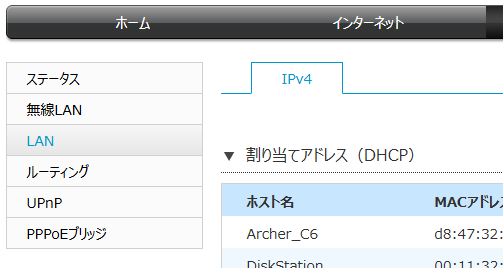
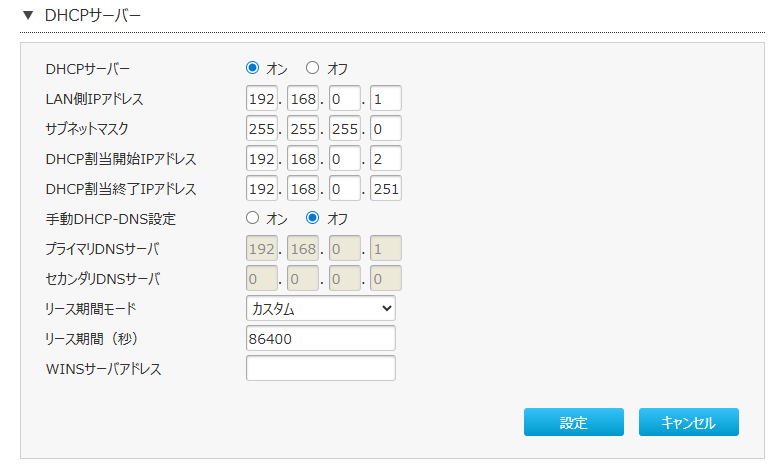
ログイン後、上部メニューの「LAN」から「LAN」→「DHCPサーバー」へ進むと、割り当て開始IPアドレスと終了IPアドレスを設定できる画面があります。
初期状態では「192.168.0.2」から「192.168.0.32」までとなっており、最大32台しか接続できません。
これを例えば「192.168.0.251」まで拡張することで、約250台まで接続可能になります。
設定を保存するとすぐに反映され、我が家ではこれで劇的に接続品質が改善しました。
複数人が同時に動画を見ても、ゲーム機でオンライン対戦しても、接続が途切れることがなくなり、「やっと10G回線の力を活かせる!」と感じています。
まとめ
ちなみに、我が家の場合はスマホが9台、タブレットが2台、ノートPCが3台、デスクトップPCが3台、ゲーム機が3台、NASが2台と、常時接続している機器だけでも20台を超えます。
これに加えてスマート家電やプリンターもあるので、32台制限ではすぐに上限に達してしまいました。
設定を広げてからは、誰かが新しい機器を接続しても「繋がらない」というトラブルがなくなり、家族からも好評です。
また、固定IPを割り当てたい機器(NASやプリンターなど)は範囲を広げた上で別途設定しておくと管理が楽になります。
こうした工夫をしておくと、大人数や多機器環境でも安心してネットを使えるようになります。
この作業のポイントは、単に数字を増やすだけでなく、家庭内のネットワーク環境を見直すきっかけになることです。
例えば、古い機器がIPを占有していないか、固定IPを割り当てたい機器はどれか、NASやプリンターなど常時稼働する機器はどう管理するかなど、ネットワーク全体を整理する良い機会になります。
また、設定変更後は必ずルーターを再起動し、各機器が新しい範囲でIPを取得できるか確認すると安心です。
まとめると、F2886Sの最大接続数変更は「DHCPの終了IPアドレスを広げる」だけのシンプルな作業ですが、家庭内のネットワーク安定性に大きな効果をもたらします。
10G回線を導入したのに「なんだか不安定だな」と感じている方は、ぜひ一度この設定を見直してみてください。小さな工夫で快適さが大きく変わります。
重要事項
