1. はじめに:画像の中の「あの文字」で検索したい!
スマホやPCのスクリーンショット、NASに溜め込むだけで「死蔵データ」になっていませんか?
Synology NAS(筆者の場合DS718+)には、画像内の文字を解析して検索可能にする強力なOCR機能があります。
しかし、いざ設定しようとすると「フォルダの権限」や「パスの階層」の壁にぶつかり、筆者は迷路に迷い込みました。
今回は、16万枚のスクショをOCR検索可能にした実体験をもとに、失敗しない設定手順を詳しく解説します。
「そもそも、なぜFX系ブログでOCRの話?」と思われるかもしれませんが、実はトレーダーにとって画像検索は死活問題だからです。
私たちトレーダーは、日々膨大な数のチャート画像や取引履歴をスクショとして保存します。しかし、数ヶ月前の「あの時のチャート」や「特定ペアの履歴」を数千枚の画像の中から探し出すのは至難の業。
「あの時、どんなインジケーターの数値でエントリーしたっけ?」という過去の検証データを、特定の通貨ペアや日付でサクッと検索するために、このOCR機能が非常に重宝するんです。
しかも、この仕組みの素晴らしいところは「完全自動化」できる点です。
スマホでスクショを撮れば、Synology PhotosやDS fileのアプリを通じて自宅のNASへ自動でバックアップ。
あとはNAS側が勝手にOCR処理を済ませてくれるので、私は何もせずとも「検索可能なデータベース」が構築されていきます。
忙しい法人運営やトレードの合間に、手動で整理する手間を一切かけず、必要な時にスマホやPCからキーワード一つで過去のチャートを呼び出せる。
このスマートなワークフローこそ、ITスキルを投資に活かす醍醐味だと思っています。
2. よくある失敗:シンボリックリンクの罠
最初にAI(Copilotなど)に相談すると、よく提案されるのが「シンボリックリンク(ln -s)」を作る方法です。
NAS側でSSHを有効にして、Windowsのコマンドプロンプトから入りました。
* やりたかったこと: 個人フォルダ(/home/Photos)にあるスクショを、共有フォルダ(/photo)からも見えるようにしたい。
* 起きたトラブル:
- File Stationからリンク先が見えない。
- Universal Searchがリンクを「ただの看板」と見なしてスルーし、インデックスが作成されない。
- 管理者権限のエラーでループに陥る。
ここで挫折しそうになりますが、解決策は別にありました。
3. 解決策は「mount –bind」一択だった
シンボリックリンクが「看板」なら、「mount –bind」は「魔法のどこでもドア」です。
システムに対して、別の場所にあるフォルダを「あたかもそこにある本物のフォルダ」として認識させることができます。
実際の復旧手順(SSHログイン)
以下の手順で、壊れたリンクを掃除して再構築しました。
# 1. 失敗したリンクを削除
sudo rm /volume1/photo/screenshots
# 2. マウント用の空フォルダを作成
sudo mkdir /volume1/photo/screenshots
sudo chown user名:users /volume1/photo/screenshots
# 3. 魔法の「マウント」実行
sudo mount –bind /volume1/homes/user名/photos /volume1/photo/screenshots
※ home(単数)ではなく homes/ユーザー名(複数形)で実体のフルパスを指定するのがコツです。
4. 権限設定と「カリカリ音」の正体
マウントができたら、システムが中身を読み取れるように権限を整えます。
sudo chown -R user名:users /volume1/homes/user名/photos
この時、-R(中身すべて)を指定すると、写真の枚数が多いほど時間がかかります。
筆者の場合、16万枚の解析でHDDが激しく「カリカリ」と音を立て、しばらく待機中で操作を受け付けなくなりましたが、ここはひたすら待つのが正解です。
5. Universal Searchの設定(DSM 7.2版)
マウントに成功し、File Stationで中身が見えるようになったら、仕上げの設定です。
* Universal Search を起動。
* 「インデックス付きフォルダリスト」 で /photo を編集し、「画像」 にチェックを入れる。
* コントロールパネル > インデックスサービス で、「画像内のテキストを識別するために OCR を有効にする」を確認。(これはDS718+では見当たりませんでした)
これで、NASが画像一枚一枚を開いて「文字」を読み取る作業を開始します。
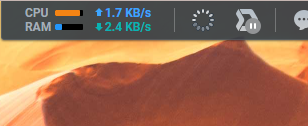
CPU使用率が90%を超えても、それはNASが頑張っている証拠です!(アイキャッチ画像参照!)
6. 忘れちゃいけない「再起動対策」
mount コマンドは、NASを再起動すると解除されてしまいます。これを自動化するために、タスクスケジューラに登録しておきましょう。
* コントロールパネル > タスクスケジューラ > 作成 > トリガータスク
* ユーザー:root、イベント:起動(bootup)
* 実行スクリプト:mount –bind /volume1/homes/user名/photos /volume1/photo/screenshots
7. まとめ:スマホアプリからも爆速検索!
インデックスが終われば、モバイル版の Synology Photos アプリからも文字検索が可能になります。
「Amazon」「領収書」「エラー」……。
今まで埋もれていたスクショが、キーワード一つで一瞬で見つかる快感は、一度設定すれば手放せません。
16万枚(筆者の場合)の山を越える価値は、間違いなくありますよ!
関連記事
NAS活用法:スマホ写真・スクショ整理にDS718+が便利すぎる!
NASトラブル体験記:Synology NAS DS718+が起動しない!青色LED点滅の原因と復旧方法
趣味と仕事を支える私のPC環境まとめ
重要事項
